
Figma Sitesでサイトを公開するなら、デザインの完成だけで終えず、ページごとのtitle・meta description・検索への掲載設定・共有画像を確認します。これらはFigmaのSite settingsから設定できますが、設定しただけで検索上位やインデックス登録が保証されるわけではありません。この記事は2026年10月13日時点のFigma公式ヘルプに基づく公開前チェックです。管理画面での実機操作を再現した結果ではありません。

Figma Sitesで設定できるSEO項目
例:サービスページを公開する場合の入力内容
架空のWeb制作サービスを例にします。サイト全体のtitleを会社名だけにするのではなく、ページ個別のtitleには「Webサイト制作|対応範囲・進め方・相談窓口」のように、そのページの内容を示します。meta descriptionには「既存URLの扱い、制作範囲、公開後の計測まで相談できる」といった実際の提供内容だけを短く書きます。実在しない実績や保証は入れません。
設定画面では、まず左側のSite settingsからGeneralを開き、サイト共通の情報を確認します。続いて対象ページの設定で固有のtitle・説明・共有画像を入力します。変更しただけで公開URLへ反映されたと決めつけず、再公開後の実URLでブラウザのtitleとHTMLのdescription・robots指定を確認します。Figma公式の設定画面付き手順に、現行UIの画像があります。本記事の図は画面を模したものではありません。
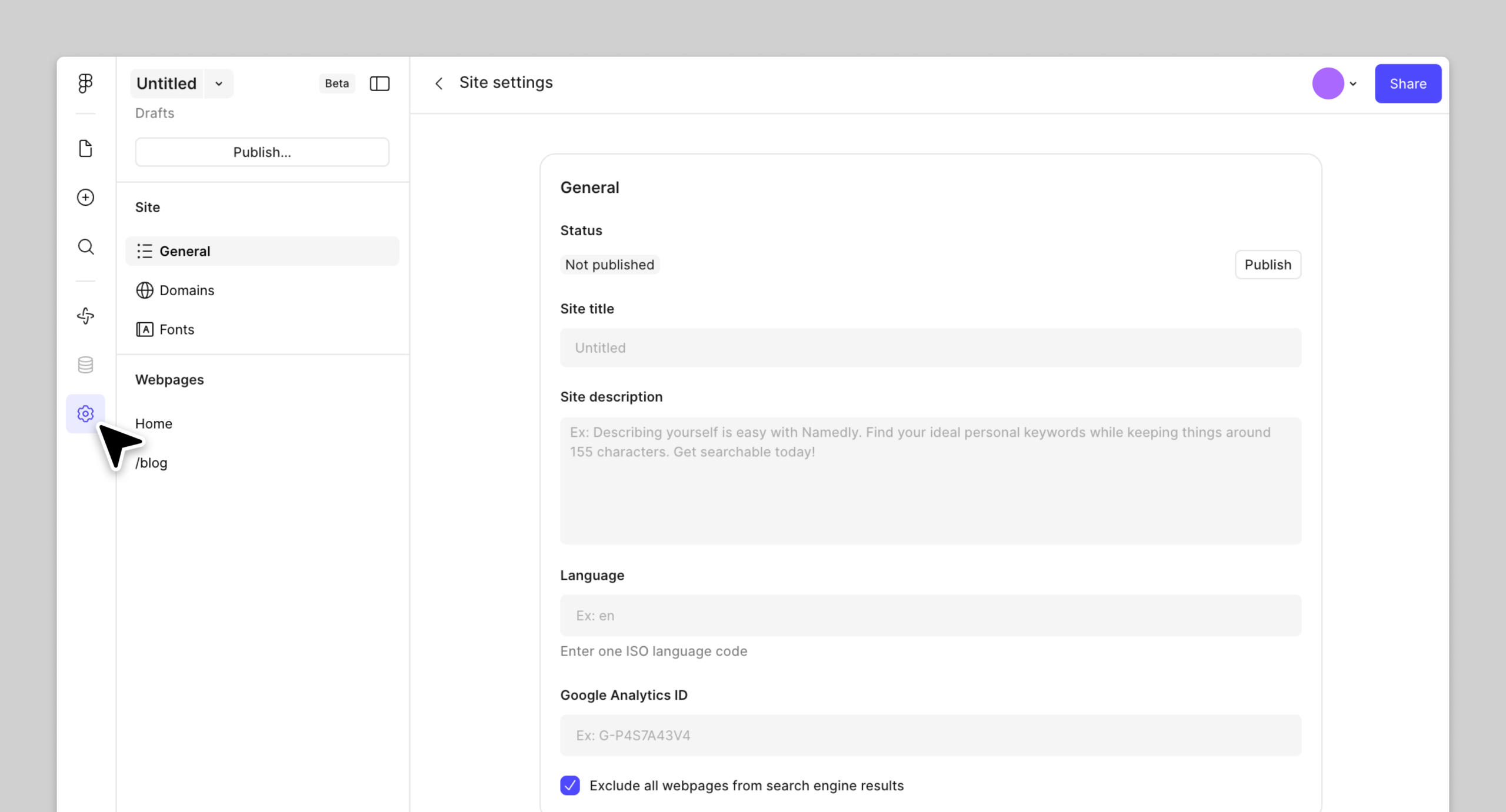
Figmaの公式ヘルプによると、Site settingsにはサイト全体とページ個別の設定があります。title、meta description、SNS共有画像、言語コード、検索結果への掲載可否は双方で設定可能です。Google AnalyticsのID、faviconなどはサイト全体の設定です。個別ページに説明文を設定しない場合はサイト全体の説明文が使われるため、サービスや記事の内容が異なるページには固有の説明文を用意します。

公開前に行う5つの確認
設定後に公開HTMLを点検する
検索へ出したいページで「Exclude from search engine results」がオフでも、公開後に実URLで<meta name="robots" content="noindex">が出ていないか確認します。サイト全体とページ個別の設定を両方見てください。Figma公式ヘルプはこのチェックを有効にするとnoindexが追加されると説明しています。検索に出したくないページは、noindexと閲覧制限を同じものとして扱わないようにします。
Google AnalyticsのIDはサイト共通設定です。既存のタグを別経路で挿入している場合、同じページで二重計測していないか実際の公開URLで確認します。公開直後にSearch Consoleへ表示がない場合は、URL検査の登録状態、Google選択canonical、最終クロール日を確認してから原因を判断します。
1. Site settingsのGeneralとページ個別設定を開く
Figma Sitesファイルの左側にあるSite settingsからGeneralを開き、サイト共通のtitle・説明・言語を確認します。次に各ページの設定を開き、ページ名だけでは伝わらない場合は固有のtitleと説明を付けます。例として、問い合わせページならサービス名だけでなく相談できる内容が分かる要約にします。Figmaの画面構成は更新され得るため、実際のラベルは公開時点の公式ヘルプで再確認してください。
2. 検索結果から除外する設定を確認する
公式ヘルプの「Exclude the website—or individual pages—from search engine results」は、サイトまたはページへnoindexを追加する設定です。公開したいページで誤って有効にしていないか確認します。一方、社内確認用や公開したくないページは、検索結果に載せない意図とアクセス制限を別々に検討します。パスワード保護を掛けたページは一般の検索利用者が内容を読めません。
3. SNS共有画像とページURLを確かめる
ページ個別の共有画像がなければサイト全体の画像が使われ、どちらもない場合はページのスナップショットが使われるとFigmaは説明しています。URLを変更する場合は、旧URLからの移行や既存リンクも別に確認します。Figma Sitesの設定項目だけで旧URLの転送・検索評価が自動で引き継がれると考えないでください。
4. 公開ページをPC・スマホで確認する
公開URLをログアウト状態でも開き、HTTP応答、見出し、本文、メニュー、フォーム、画像の見え方を確認します。プレビューだけでなく公開URLで検査する理由は、実際の閲覧者と検索エンジンが参照するページを確かめるためです。Googleの検索の技術要件でも、クロール可能・HTTP 200・インデックス可能な内容は基本条件ですが、登録は保証されません。
5. Search Consoleとアクセス計測で公開後を追う
Search ConsoleのURL検査でGoogleが把握しているURLとcanonicalを確認し、公開直後と数週間後で検索表示・クリックを比較します。Figma Sitesのサイト全体設定からAnalytics IDを設定する場合は、既存タグとの二重計測を先に確認してください。インデックス未登録を即座にサイト障害と決めつけず、URLの状態と最終クロール日を確認します。
小規模サイトと既存サイト移行では確認範囲が異なる
| 用途 | 先に決めること | 公開後の確認 |
|---|---|---|
| 新しい紹介ページ | ページ別title・説明・共有画像・noindex | 公開URLのhead、スマホ表示、検索登録 |
| 既存サイトの移行 | 旧新URL対応、転送、既存リンク、フォームと計測 | 旧URLの遷移、canonical、流入の変化 |
| 複数担当者で運用 | 更新責任、公開承認、権限と原稿管理 | 更新漏れと公開内容の照合 |
Figma Sitesが向く範囲と、制作前に決めること
小規模な紹介ページやデザイン検証には便利でも、複数の業務機能、会員権限、外部システム連携、大量ページの運用が必要なら、公開方式を先に比較すべきです。Figmaのデザインから制作会社へ引き継ぐ場合は、ページ構成・見出し・原稿・画像・フォーム・計測・更新担当を整理します。既存の「AIをWebサイト制作に活用する方法」も、制作工程と人による確認の役割を説明しています。
公開サイトの設計や検索導線を外部へ依頼する場合は、クラウドシードのWeb制作・SEO関連サービスで相談対象を確認できます。Figma Sitesを必ず採用するという意味ではなく、運用体制と必要機能に合う公開方法を検討するための導線です。