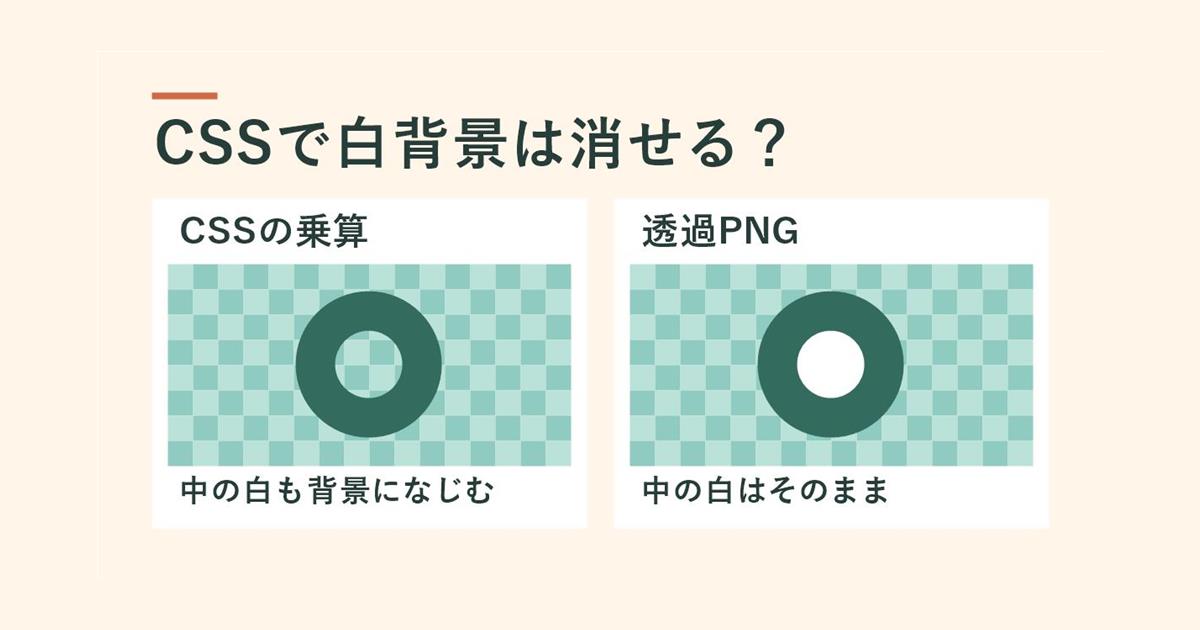
CSSの乗算は画像そのものを透明化しません。ページ上では白が背景になじみますが、ロゴの中に残したい白まで背景の色や柄に変わります。ロゴの白や色を保ちたい場合や、画像を別のページでも使う場合は、背景だけを透明にしたPNGを選びましょう。白・青・チェック柄で見比べ、設定手順とつまずきやすい点を紹介します。
同じ画像で比較すると、何が変わる?

左と中央には同じ白背景付き画像を使いました。右は外側だけを透明にしたPNGです。
| 表示方法 | マークの外側 | 中の白い円 |
|---|---|---|
| 元画像 | 白い四角が残る | 白いまま |
| CSSの乗算 | 下の色・柄に見える | 下の色・柄が見える |
| 透過PNG | 下の色・柄が見える | 白いまま |
青い背景では、乗算をかけた紺色も暗く見えます。ロゴの色を保ちたいときは透過PNGを使いましょう。W3Cの乗算の仕様
方法1|CSSの乗算で白背景をなじませる
- 白背景付きの画像を用意し、下のHTMLの
logo-white.pngを画像のパスに置き換えます。 - 画像に
mix-blend-mode: multiplyを指定します。 - 背景を白以外にも変え、白を残したい場所と色の変化を確認します。
<div class="logo-preview">
  <img src="logo-white.png" alt="サービスロゴ">
</div>
比較図の青い背景と同じ色を指定します。次のCSSをスタイルシートに追加してください。
.logo-preview {
  background: #75b2d9;
  isolation: isolate;
  padding: 1rem;
}
.logo-preview img {
  display: block;
  max-width: 100%;
  height: auto;
  mix-blend-mode: multiply;
}
isolation: isolate を指定すると、画像と合成する背景をこの枠の中に限定できます。
方法2|背景だけを透明にしてPNGを保存する
- 編集用データで、外側の白い背景レイヤーを非表示にします。画像が一枚にまとまっている場合は、残す図柄を選んでマスクを作ります。
- チェック柄の上で外側に白いフチが残っていないか、図柄の中の白が残っているかを確認します。
- 背景を透明にしたままPNGで保存します。Webページに載せたら、色付きの背景でも白い縁が残っていないか確認します。
白を一括で選んで消すと、今回のマークのように残したい白も消える場合があります。図柄と背景を分ける手順は、Photoshopで背景を透過する方法も参照できます。
白いまま・色が変わるときに見る場所
- 白い四角が残る。CSSが画像に適用されているか、混ぜたい色が同じ枠の背景にあるかを確認します。白い背景で確認すると差が見えにくいため、青や柄に切り替えます。
- ロゴの中の白や色が変わる。乗算では、画像の色も下の背景と混ざります。元の色を保ちたいときは透過PNGに差し替えます。
- 元画像を保存すると白い背景が残る。CSSの指定はブラウザの表示に効きます。画像ファイルを他の場所でも使うなら、背景を透明にしたファイルを用意します。
画像を保存して使うなら、透過PNG
CSSの乗算を使っていても、元の画像ファイルを別のページに置くと白い四角が残ります。透過PNGなら、別の背景に置いても外側は透け、中央の白い円は白いままです。写真や輪郭が半透明の画像は、実際に使う背景に重ねて見え方を確かめましょう。