remove.bgの代わりに、写真の背景を消して透明なPNGを無料で持ち帰りたいなら、Candid Tools、Kitlibre、ClearPixの3サービスが候補です。日本人を想定した同じ架空の人物画像1枚で試し、3つともログインや支払いなしで透過PNGを保存できました。元画像は576 × 384pxで、保存した3枚も同じ大きさです。
違いが見えたのは、切り抜きの輪郭です。今回の写真では、暗い背景に載せるなら、まずCandid Tools。左右に広がった毛先を残したいなら、Kitlibreと見比べると選びやすくなりました。ClearPixも同じサイズで保存できましたが、髪の上部や肩に明るい縁が目立ちました。比較図を見て、実際に画像を載せる場所と近い条件で選んでください。
無料比較の確認日 2026年11月26日。利用条件は変更されることがあります。3社の保存結果と画質比較を見る
remove.bgから移る前に確認したいこと
remove.bgは、2026年12月1日を区切りに、単体サイトの背景除去機能をCanvaへ移行すると案内しています。Canvaでデザインから配置まで作業しているなら、まず公式の移行先を確認すると手順をまとめやすくなります。一方、切り抜いたPNGだけ受け取って別のツールに置く人には、書き出しを単独で済ませられるサービスも選択肢です。remove.bgの移行案内
ブラウザーで手作業してきた人と、APIを使って業務システムから処理していた人では、移行の確認先が異なります。remove.bgのセルフサービス向けAPIについては公式APIページがLeonardo.Aiを案内しています。既存コードを使っている場合は、契約の取り扱い、接続先、キー、実行上限、出力仕様を公式案内と照合してください。今回試した3サービスは手作業でPNGを保存する候補です。remove.bgのAPI案内
今後使う素材がすでに手元にあるなら、元画像と、使い回す予定の透過PNGを別々に保管しておくと作業を続けやすくなります。透過済み画像しか残っていない場合、後から別の切り抜き方に変更するには元画像が必要です。作業途中のレイヤー付きデータや編集可能なデザインも、完成PNGと名前を分けて残してください。
無料で背景透過からPNG保存までできた3サービス
| サービス | 背景透過・保存 | 実測サイズ | 主な違い |
|---|---|---|---|
| Candid Tools | ログインなし・透過PNG保存 | 576 × 384px | 明るい縁は比較的控えめ。長い細い毛は一部欠けた |
| Kitlibre | ログインなし・透過PNG保存 | 576 × 384px | 大きく弧を描く毛が残った。部分的に淡い縁が見えた |
| ClearPix | ログインなし・透過PNG保存 | 576 × 384px | 左右の細部が広く残った。髪と肩に明るい縁が見えた |
この比較で課金画面が出たサービスはなく、保存ファイルにロゴや文字の透かしは目視で確認されませんでした。入力はAIで生成した実在しない人物の写真で、淡い背景に暗い髪と服が重なるものを選びました。各サービスで初期設定のまま背景を削除し、ブラシ補正や背景色の設定を加えず、出力を一度ずつ保存しています。2点の比較図は、各サービスで保存したPNGを同じ色に重ねて作りました。
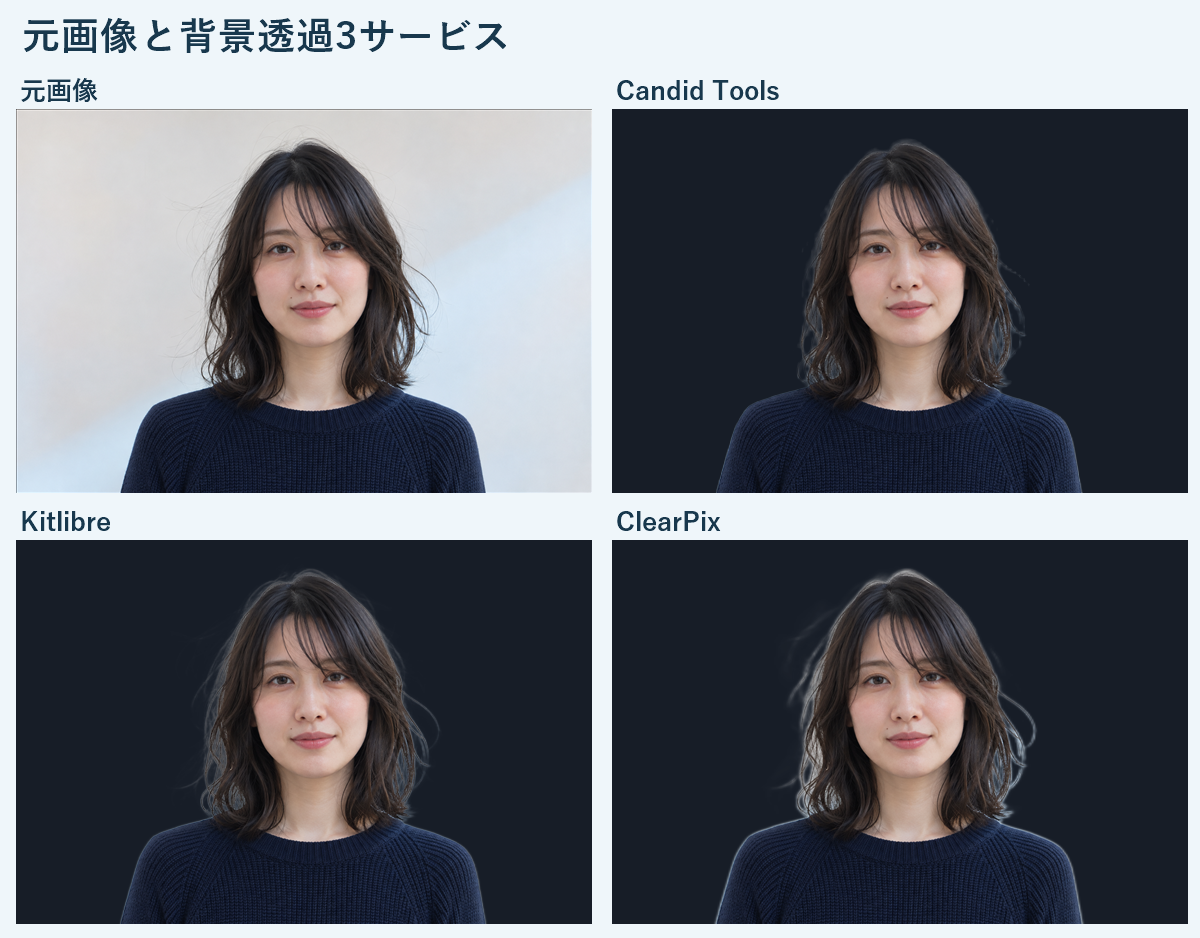
仕上がりの表はこの1枚についての観察です。背景の色、髪色、照明が変わると結果も変わり得ます。手持ちの画像で再現するときは、候補を一度に増やすより、普段使う画像と一番難しい画像を用意し、載せる予定の背景と同じ色で見てください。ロゴが目で見えなかったことから、不可視の透かしや来歴情報の有無まで判断することはできません。
各サービスで無料PNGを保存する手順
Candid Tools:暗色に載せる人物写真から始める
- Candid ToolsのBackground Removerを開きます。
- 写真を貼り付けるか、ファイルを選択します。初めて使う環境では背景除去モデルの取得が進み、画像の大きさや端末によって待ち時間が変わります。
- 結果が表示されたら背景の設定を「Transparent」のままにし、「Download PNG」を押します。
今回は左の髪の周りと肩の輪郭が暗色背景になじみました。右に長く飛び出している細い毛は途切れ、残った部分が小さな点のように見えます。プロフィール画像のように小さく使うなら、細い毛より大きい輪郭の自然さが優先されることがあります。ピクセルの大きさを維持したまま保存できるため、まず暗い背景用の候補として試しやすい結果でした。
公式ページでは、初回にブラウザーへ取得するAIモデルを約98〜192MBと案内し、16.7メガピクセルを超える画像は縮小するとしています。スマホの通信量が気になる場合は、最初の写真をWi-Fiで試すと準備しやすくなります。ここで示している上限とモデル容量は公式案内です。今回の比較は576 × 384pxの1枚で、上限寸前の画像や別端末でのモデル取得量は測定していません。
Kitlibre:毛先を残す結果と見比べる
- KitlibreのRemove backgroundに写真を貼り付けるか、ファイルを選択します。
- 処理後、「Show original」で元画像と結果を切り替えます。背景は「Transparent」を選びます。
- 「Download PNG」を押し、保存先でPNGを開きます。
今回の写真では、右側で大きく弧を描く毛がCandid Toolsより連続して見えました。左側の毛先も淡く残ります。元の背景色を含んだように左上がなだらかに明るく見えるため、黒に近い背景では拡大して確認してください。髪の形を保つことと縁を目立たせないことのどちらを優先するかで、選び方が変わります。
公式案内の入力上限は40MBです。出力寸法は長辺4096pxまで、スマートフォンではメモリー節約のため2560pxまでと案内され、超えると縮小されます。初回のモデル取得は約44MBの案内です。製品ページの紹介や資料制作で写真を大きく表示するなら、処理後にファイルの大きさを確認してください。
ClearPix:別の結果を同じ背景で確認する
- ClearPixのRemove Backgroundに画像を貼り付けるか、ファイルを選びます。
- 画像が読み込まれたら「Remove background」を押します。
- 書き出し形式をPNGにして「Download PNG」を押します。保存した画像を使う予定の背景に置き、髪と肩を確認します。
右に張り出した毛は見つけやすく、肩と頭の形も保持されました。ただし、左右の細い毛の周りと頭頂部に明るいにじみが見え、肩の縁も3枚の中で目立ちました。白に近い背景に載せたときは見過ごしやすい差です。黒や濃紺のパーツに小さく載せたい場合も、その背景の上で確認してから使ってください。
公式の入力上限はPNG・JPG・WebPで20MB、最長辺6000px、総画素数1600万です。いずれか一つの上限だけを満たせばよい、という意味ではありません。今回の小さい入力は3サービスとも上限内です。上限の違いは、大きな元画像を使う人向けの目安として掲載しています。
Candid ToolsとKitlibreは入力後に処理が進み、ClearPixでは画像を読み込ませてから処理ボタンを押しました。3つとも公式ページは背景除去の計算がブラウザー内で行われると説明しています。初回はモデルや表示に必要なファイルの取得があるため、最初からインターネットなしで使えると考えず、写真を送る処理と準備の通信を区別して確認してください。今回は各サービスの全通信やデータ保持を監査していません。
毛先と白い縁は別々に比較する
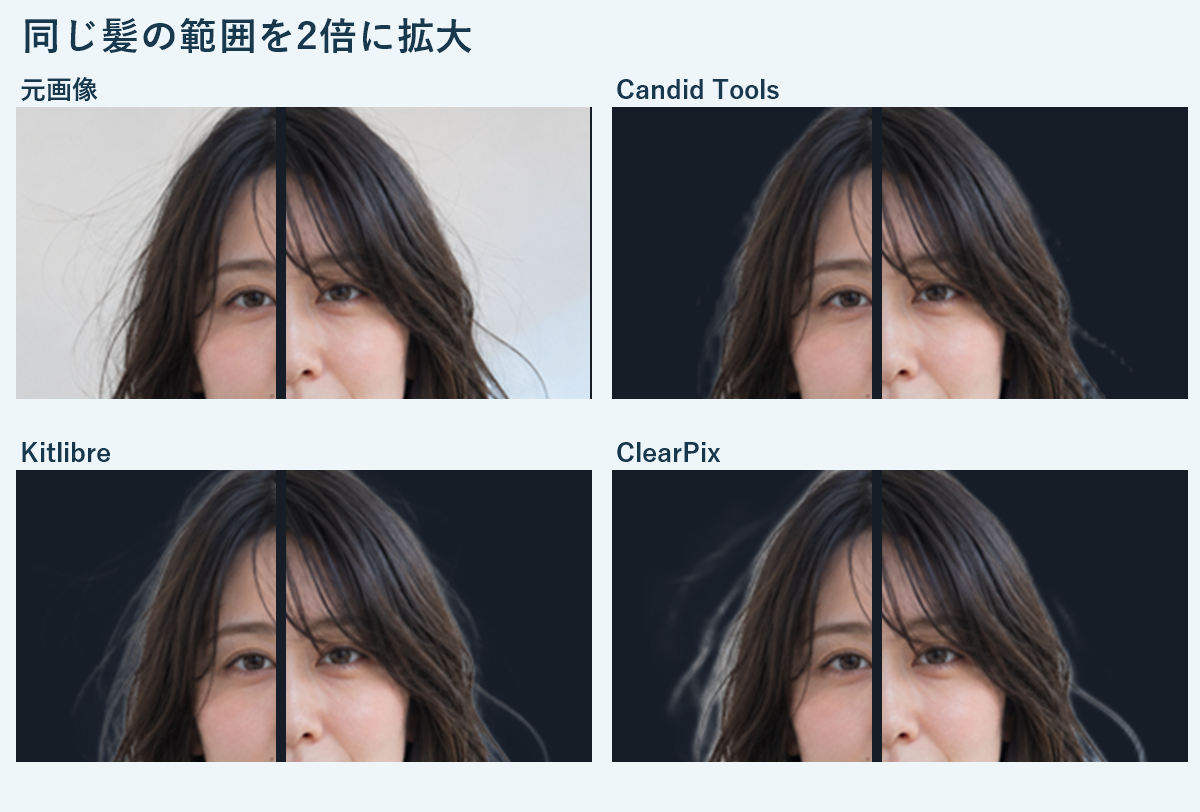
毛が残ったかを見たいときは、元画像の中で見つけやすい1本を目印にします。この比較では、画面右側で外に大きく曲がる毛が目印です。Candid Toolsではその外側が切れ気味で、Kitlibreは線がつながって見えます。ClearPixは線より太めにグレーの縁が見える箇所がありました。輪郭の全部を眺めるよりも、同じ場所を比べると違いが伝わります。
白い縁が見えるかは、白い背景と暗い背景の両方で判断します。背景を消す処理で半透明になった画素に元の明るい背景色が混ざっていると、淡いページではなじみ、暗いページでは輪郭に白っぽく見えます。逆に暗い背景から切り抜いた画像を白いページに載せると、縁が暗く見えることがあります。プレビューの checkerboard(市松模様)だけで仕上がりを決めず、使用先の背景に置いた状態を確認してください。
ひと手間かけるなら、使う大きさと原寸の両方で開きます。実際のサイズで気にならない場合は細かい手直しの優先度を下げられます。大きく表示するヒーロー画像やポスターでは、頭頂部・毛先・肩・指先の順で確認し、輪郭の修正で残せるものと、元画像を選び直した方が早いものを分けると作業が進みます。
「無料で背景を消せる」と「無料で透過PNGを保存できる」の違い
無料と表示されていても、料金が関わる箇所はサービスごとに違います。たとえば処理とプレビューまでは無料で、透過PNGの保存にログインが必要なもの、高解像度で保存する段階でクレジットが必要なもの、回数制限のあるものがあります。比較するときは、画像を入れて切り抜きを見るところ、保存を押せるところ、実際のファイルを開くところの三段階を確かめてください。
PNGと書かれていても、背景が透明とは限りません。白背景を合成し、そのままPNGで保存できるからです。また、画面で画像を右クリックして保存したときに、比較用プレビューや別の形式を保存してしまう場合もあります。透明性が必要な場合は、透過を指定したうえで、サービスが用意した正式なPNG保存ボタンを使うと確認しやすくなります。
| 画像 | 透明 | 半透明 | 不透明 |
|---|---|---|---|
| 元画像 | 0 | 0 | 221,184 |
| Candid Tools | 142,973 | 8,957 | 69,254 |
| Kitlibre | 135,451 | 18,913 | 66,820 |
| ClearPix | 134,447 | 17,394 | 69,343 |
ここで半透明と呼ぶのは、透明度を表すアルファ値が1〜254の画素です。0は完全に透明、255は不透明です。3つとも背景を透明にできていましたが、半透明画素が一番多かったKitlibreでさえ、残った毛のすべてが自然に見えるとは限りません。半透明が増える理由には、髪の細部が残る場合と、元の背景が薄く残る場合の両方があります。数字は透明度の確認に使い、品質は拡大図で判断しました。
保存ファイルを自分でも確認したい場合は、当ブログのPNG透明度確認ツールで、完全透明・半透明・不透明の画素数と背景色の違いを確認できます。ファイルの上に白が見えていても、表示アプリの背景が白いだけの場合があります。保存PNGを実際のページへ載せられない段階では、この確認が切り分けに役立ちます。
Canva、Adobe、MyEdit、Microsoft Designerは候補になる?
Canvaの背景リムーバはremove.bgが案内する移行先です。Canvaに素材を置き、文字入れやデザインを続けたい人には確認する価値があります。今回の3社の表には含めていません。デザイン上で背景を消す手順と、その成果物を単独の透過PNGとして保存する手順を、利用するプランや編集画面で確認してください。
Adobeの背景削除は、公式案内がPNGの書き出しを説明しています。MyEditの背景削除は無料クレジットの案内と透過PNGに関する説明があります。Microsoft Designerの背景削除も公式ページがあります。これら3つは案内を確認した候補で、同条件で保存したPNGの画質、無料保存の回数や条件は実測していません。すでに利用中のツールから切り替える前に、そのアカウントに適用される条件を見てください。
比較に含めた3つを選ぶ理由は、ログインやクレジット作成の前に、同じ画像を無料で保存できたからです。いま使っているサービスでレイヤーや素材の共有まで済んでいるなら、切り抜きだけ別サービスに切り替えると、往復の保存や受け渡しが増えます。比較表の画質の差が作業全体の手間に見合うかも判断材料です。手動で細かい範囲を補正したいときは、Photoshopの背景透過4選に掲載した作業と使い分けられます。
背景透過を頼むとき・素材を受け取るときのチェックリスト
- 元画像のほかに、背景透過済みのPNGを受け取ったか。
- 無料の範囲で実際に保存でき、外から見えるロゴや文字が追加されていないか。
- 元画像と保存PNGの幅×高さを確認したか。最終掲載サイズで拡大をしすぎていないか。
- 人の髪や服、小物の輪郭が欠けていないか。残したい箇所を元画像と比べたか。
- 白い背景と暗い背景、および実際に使う背景色で白・黒の縁を確認したか。
- 人物写真や商品写真について、画像を処理・公開する権限と組織の取扱ルールを満たしているか。
同じデザインに何枚も並べる場合は、輪郭の整い方に加えて、各画像の余白や人物の大きさもそろえます。切り抜きが成功しても、元画像のトリミングがまちまちだと、サイトの一覧では写真の頭の位置が上下します。画像の縦横比、被写体の中心、左右の余白などを先に共有しておくと、画像ごとに手直しする手間を減らせます。
無料AI背景透過のよくある質問
元の大きさで透過PNGを保存できますか?
今回の576 × 384pxのPNGは、3サービスとも同じ寸法で保存できました。大きい写真で上限を超える場合はサービスや機器によって縮小や読み込みエラーになることがあります。高解像度が必要な素材は、実際の保存後に幅と高さを確認してください。
透明PNGなのに、背景が白く見えるのはなぜですか?
画像ビューアーの白い背景が透けている場合と、画像に白い背景が焼き込まれている場合があります。暗色背景へ置くか、アルファ値を調べると区別できます。白い縁だけが見える場合は、背景全体の透明化に成功していても、輪郭の画素に明るい色が残っている可能性があります。
顧客や社員の写真を無料ツールに入れてもよいですか?
写真の取扱いを許可された範囲で行い、会社や依頼主の指定する処理環境を確認してください。サービスについては、入力を送る先、処理する場所、保存期間を把握してから使います。未公開の素材を使って試す必要がなければ、まず配布が許可された素材や架空素材で手順を確認できます。
Webサイトの画像素材・デザイン実装の相談
暗色のサイトに合わせて人物写真を整える、複数ページに使っている画像の余白や大きさをそろえる、更新担当者が差し替えやすい素材のルールを決める。こうした場合は、切り抜き結果だけでなく、ページの設計と素材の運用を合わせて考えると進めやすくなります。クラウドシードでは、Webサイト制作・リニューアルのご相談を承ります。掲載先、背景色、枚数、現在ある元画像の形式が分かると、相談時に作業範囲を具体化できます。