Illustratorの透明グラデーションがPNGで白く見える?半透明が残っているか確認する方法
カテゴリー:
Illustratorから書き出したPNGの透明グラデーションが白く見えるときは、画像の背後を暗色に変え、グラデーション途中の画素の透明度を確認してください。暗色が透けて見えるなら、白い背景色の上に表示されていた可能性があります。背景を変えても対象部分が白いままで、そこの画素が不透明なら、その白は画像に含まれています。CSSで背後の色を変えても、その部分から背景は見えません。
透けて見える部分があっても、透明グラデーション全体が残っているかは別に確認が必要です。輪郭の数画素に半透明があっても、見たいグラデーションが不透明なことはあります。この記事では、同じ見た目から作った3種類のPNGを使って、その判断の手順を示します。
白い背景では同じに見える2枚を比較
左が半透明を保持したPNG、右が同じ見え方になるよう事前に白で合成したPNGです。白い背景で見ると2枚はよく似ています。暗色に変えると、左では画像の右側に暗色が透け、右では色の薄い部分まで明るいまま残ります。入稿素材を受け取った時点でこの違いを確認しておくと、サイトの背景を変更した後に白い四角だけが目立つ事故を防げます。
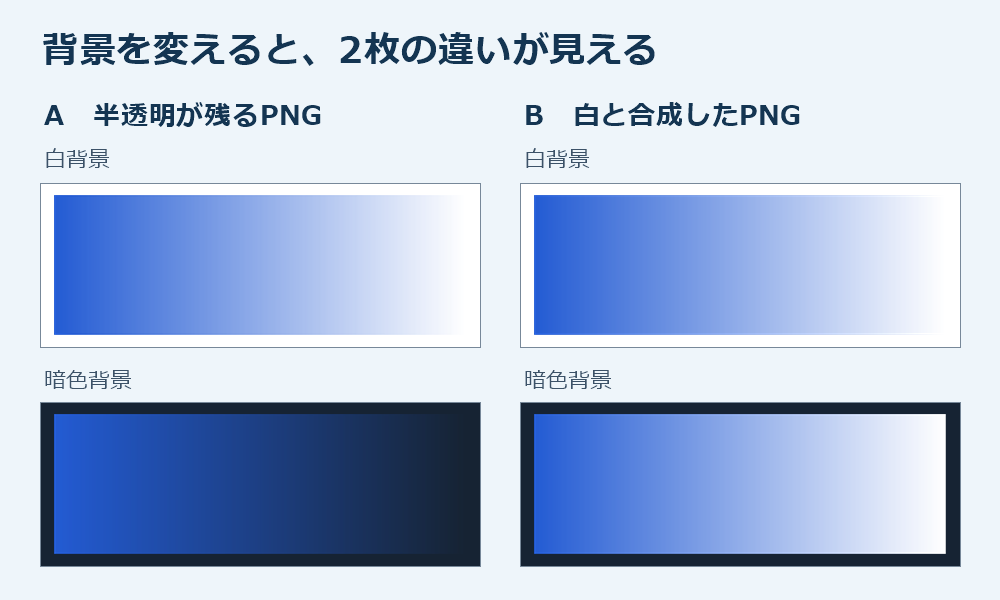
この差を生むのがアルファです。アルファは画素ごとに、背後の色をどの程度透かすかを表します。このツールの8ビット相当の表示では、0が完全透明、255が不透明、1〜254が半透明です。白に近いRGB値かどうかと、背景が透けるかどうかは別々に判定できます。画像のアルファが255なら、背後と同じ白に見えていても背景は透けていません。
薄い色に向かうグラデーションを作るだけなら、色そのものを青から白に変える方法もあります。Webページの濃い配色や写真の上でも背景と自然になじませたい場合は、対象領域のアルファが段階的に変わる素材を使う必要があります。どちらが仕様に合うかは、入稿先と確認したい見え方で決まります。
ブラウザーで使えるPNG透明度確認ツール
「自分のPNG」から静止PNGを1枚選ぶと、完全透明・半透明・不透明の画素数と割合を確認できます。下のサンプルだけで試すこともできます。画像・ファイル名・解析結果の処理は、このページ内の独立した領域で行います。領域から通信を発生させない設定で、解析のためにファイルをアップロードする工程はありません。
「A 半透明あり」を選び、「暗色」に切り替えます。画像の中央付近を押し、結果が128前後なら、背景がおよそ半分透ける画素です。次に「B 白と合成」で同じ場所を見ると、255になり、暗色が透けなくなる違いを確認できます。
受領チェックで何度も使う場合は、このツールの位置をブックマークに登録します。確認結果を共有するときは、「確認した位置」「アルファ値」「暗色背景での見え方」を添えると、どの箇所を調べたか伝わります。
- 対象のファイルを選びます。 受け取ったPNG、またはWebで配信されているPNGそのものを使います。画面のスクリーンショットは表示済みの背景まで含む場合があるため、素材の透明度を調べる入力には適しません。
- 白、暗色、市松でプレビューします。 どの背景で差が分かりやすいか見ます。市松が見える場合、その位置には透明または半透明の画素があります。チェック結果をデザイン担当者に共有するときは、目視に使った背景色も添えます。
- グラデーションの途中を数点確認します。 画像をタップ・クリックするか、x・yを入力して「画素を確認」を押します。左上が (0, 0) です。同じ高さで濃い側、中央、薄い側を順番に比べると、輪郭にだけ半透明がある状態と区別しやすくなります。
- 対象領域の数値と見え方で判断します。 全体の集計は目安として使い、最後は必要な範囲で背景が透けるかを確認してください。別のPNGを選んで比較するときは、元画像と対応する座標をメモしておくと判断がぶれません。
対象は16 MB・800万画素以内で、各辺8,192px以内の静止PNGです。検査はブラウザーで読み出した8ビット相当のアルファ値を使います。16ビットPNGに格納された値をそのまま比較する用途や、元のIllustratorデータのレイヤー構造を診断する用途には向きません。大きな素材では、必要な範囲を透明情報が保持される手順で切り出し、その部分を確認するときの補助に使えます。
3種類のPNGを実際に読み取った結果
検証のPNGはいずれも横321px、縦128px、合計41,088画素です。Aは同じ青に対して左から右へアルファ値を変え、BはAを白で合成したRGB画像です。Cは青の不透明な領域と完全透明な領域のみで作りました。ファイル生成時の画素数を答え合わせに使い、上のツールと同じブラウザー処理で読み取りました。
| サンプル | 完全透明 | 半透明 | 不透明 |
|---|---|---|---|
| A 半透明あり | 128 | 40,832 | 128 |
| B 白で合成 | 0 | 0 | 41,088 |
| C 透明と不透明 | 20,480 | 0 | 20,608 |
Aは画像全体の約99.38%が半透明でした。同じ行の左端、中央、右端は順番に255、128、0です。Bの同じ位置はすべて255で、白の上に出したときと近い見え方でも、背後は透けません。Cは背景が見える画素を含んでいますが、その境界は不透明と完全透明に分かれ、段階的な透明度はありません。ツールで「C 透明と不透明」を選ぶと、市松の上で境界を見比べられます。
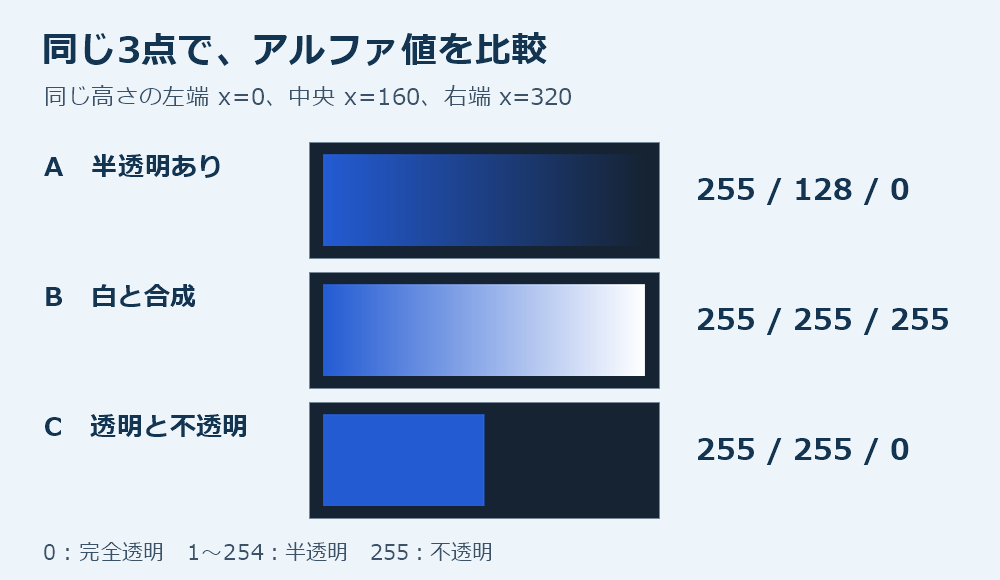
この検証では、アルファを残す場合と白で合成した場合の違いを切り分けるために、作成時の画素値が分かる合成サンプルを用意しました。Illustratorの実機操作や書き出し画面は検証対象に含めていません。実際の制作ファイルには、文字、別のレイヤー、影、効果、アンチエイリアスなどが混在するため、サンプルAの割合を実務の合格値には使えません。
半透明の画素が少しあっても、見たいグラデーションを確認する
例えばロゴの下に向かって影をぼかすデザインで、外周の数画素だけが半透明になり、影の領域は白に合成されていたとします。ファイル全体には確かに半透明があるため、集計結果だけを見ると正常に思えます。暗色の上で描画して影の中心から離れた位置まで少しずつ調べると、影があるはずの領域に不透明な白が残っていることを確認できます。
アンチエイリアスは、斜線や曲線の縁を滑らかに見せる処理です。輪郭だけに半透明画素があるPNGでも、ツールには半透明として表示されます。逆に、細いグラデーションが画像のごく一部にしかなく、割合が小さくても意図どおりの素材はあります。割合の多寡から成否を判断する前に、実装仕様が指定する領域で座標を選んでください。
透明度と形の正しさも別に見ます。狙った位置でアルファが連続的に変化していても、方向や範囲が意図と違えば見た目は変わります。受け入れ時は、デザインの参照画像と実際の表示を同じ向き・背景で比べ、比較の対象にした座標を記録します。背景に写真を使う予定なら、白黒で原因を切り分けた後、本番に近い写真でも読みにくい境界や白い縁が出ないか確認します。
透け方が重要な領域の中で、少なくとも濃い位置・途中・薄い位置を1点ずつ確認します。輪郭の外側ばかりを選ばず、実際に背景となじませたい方向に沿って測ります。具体的な数値が仕様にある場合は、その指定を優先します。
Webページ側を直せるケースと、素材を再提出してもらうケース
| 確認できた状態 | 次の対応 |
|---|---|
| 素材の対象範囲に半透明が残り、ツールの暗色で透ける | 表示に使う親要素の背景色や、画像の下に置いた背景レイヤーを確認する。 |
| 受領PNGは透けるが、実際に配信される画像は透けない | ページが呼び出す画像と、変換後の画像形式・設定を確かめる。 |
| 対象範囲が255で、濃色でも白く残る | 透明度を保持した元データから、PNGを出し直せるか制作担当に確認する。 |
| 透けるが縁だけ白く見える | 意図した色か照合し、対象部分のRGBと透明度の関係を、制作担当と実装側で再確認する。 |
素材は正しいのに、ページの背景色が透け方を変えている
まず同じPNGを、このツールとWebページに表示します。ツールで暗色が透ける位置を確かめたら、Webページ側では同じ画像ファイルが使われているか特定します。そのうえで背景をCSSで切り替え、色が変化する位置を比べます。親要素の白い背景、手前の白いオーバーレイ、画像とセクションの重なり順などを1つずつ確認すると、どの表示指定が原因か判定しやすくなります。
画像の上にCSSで透明度を指定すると、画像全体とその背後が合成されます。青いロゴや文字まで薄くなるため、画像の一部だけに必要な透明グラデーションを保つ方法としては扱いが異なります。絵柄を使わず、単純な装飾だけをページ上で再現できる場合は、デザイン仕様を共有したうえでCSSグラデーションを用いる方法もあります。
元のPNGとページで配信されるファイルが変わっている
CMS、画像最適化、書き出し後の形式変換によって、表示されるファイルが元PNGと異なる場合があります。ブラウザーの開発者ツールで実際に表示されている画像URLを確認し、画像が切り替わる場合はPCとスマートフォンでも比較します。配信されるファイルがPNGならツールで同様に調べられます。PNG以外は、このツールでの解析対象外です。例えばJPEGには透明度を保存できないため、変換工程で背景が必要になります。
この切り分けは、再提出しても同じ白背景が現れる場合に特に有効です。受領したPNGと配信するPNGを別々に保存し、同じ位置で結果を調べます。リサイズされている場合は、元と同じ座標をそのまま使わず、絵柄の対応する位置で比べてください。どの工程で差が出たかを記録すると、修正を依頼する担当を選べます。
画像の中に白が含まれているときは、必要な出力を指定する
暗色で見ても白が残り、必要な部分が255なら、背景CSSだけで元の透明度を取り戻すことはできません。白を機械的に削ると、白い文字や線、ハイライトまで変わるおそれがあります。元のデザインデータが手元にある場合は、必要な領域だけで透明度が段階的に変わる素材を作り直せるか確認します。元データがない場合は、代替できる表現を制作担当とすり合わせることになります。
再提出前に、素材が置かれる面を共有します。「白背景のページの見本」だけではなく、「暗い背景でロゴの下の影だけを透かす」のように、確認する位置と使い方を伝えます。画像に白いパーツを残す必要があるときは、その部分も明記してください。書き出し設定の確認だけに任せるより、納品物を使った受け入れ条件を共有するほうが、担当者間の判断をそろえやすくなります。
素材の受け入れ・再提出に使うチェックリスト
- 確認対象は画像のスクリーンショットではなく、受領PNGと実際に配信されるファイルですか。
- 白、暗色、市松、実際の掲載先の背景で、透明にしたい範囲を確認しましたか。
- 濃い側・途中・薄い側を測り、欲しい透け方と照合しましたか。
- 意図して不透明に残す文字や白い部品を、取引先や制作担当者と共有しましたか。
- 本番ページではPCとスマートフォンで同じ素材または適切な派生サイズが使われていますか。
- 再提出が必要な場合は、目的の見え方、素材サイズ、修正対象の位置を伝えましたか。
再提出の連絡には、次のように書けます。「Webの濃い背景の上に配置する画像です。右側へ向かうグラデーション部分で背後が見えるよう、対象部分の半透明を保ったPNGをご用意ください。中央ロゴの白い文字は現状どおり不透明にしてください。こちらで白背景と暗色背景で表示し、濃い位置・途中・薄い位置を確認します。」
比較を後日やり直す予定があるなら、この記事をブックマークし、受領日と確認箇所だけを社内の制作記録に残します。同じ画素を再度調べられるため、再提出前後の差や最適化の影響を確認しやすくなります。
補足資料とWeb制作のご相談
デザインデータ側の操作を確認するときは、Adobe公式のアートワークの書き出しや、Illustratorでのグラデーションに関する関連記事を参照できます。アルファとPNG形式の用語は、W3CのPNG仕様に基づきます。Webページ側で色を作る場合は、CSSによる透明グラデーションの比較に表示例があります。
受け取ったデザインをサイトに組み込む際に、元画像と配信画像のどちらが原因か判別できない場合や、複数ページで背景色と画像が干渉している場合は、クラウドシードのWeb制作サービスにご相談ください。まず、掲載予定の面、表示崩れが起きる条件、素材を出し直せるかを共有いただけると、実装側で直せる範囲を具体的に確認できます。