現在、AI機能が搭載されている画像編集・写真加工ツールが非常に増えています。従来の画像編集ソフトは、テキストの設置や切り抜きツールなどが用意されており、デザイナーなどが手作業で画像を作成するのが一般的でした。そのため、マーケティング等で用いるための画像の作成には多くの時間とコストが必要でした。
しかし、AI機能が搭載されている画像編集ソフトを使用すれば、さまざまな作業が自動化できます。例えば、画像をイラスト化することができたり、画像に映し出されたインテリアを簡単に模様替えできたりすることが可能です。また、ベースとして使用する画像さえもAIに生成してもらうことができるため、AIが生成した画像で問題ない場合、撮影の手間も削減することができます。
このように、AI機能が搭載されている画像編集ソフトを使用すれば、利便性が大幅に向上しますが、さまざまな種類のサービスが提供されているため、選択に迷う方も少なくないでしょう。実際に、何を使用すればいいのか迷われている方は、MyEditの利用がおすすめです。MyEditは現在注目されている画像編集ツールであり、数多くの機能が搭載されている点が大きな特徴です。
そこで、今回はMyEditの概要や使い方、活用法などについて詳しく解説します。
MyEditとは?
MyEditとは、オンラインで使用することができる画像編集・写真加工ツールです。単に、画像編集や写真の加工ができるだけでなく、AI機能が豊富に搭載されているため、従来の画像編集ツールに比べてさまざまなことができるようになっています。また、生成AIも利用することができるため、MyEditを使用すればテキストから画像を生成してもらうことも可能です。
MyEditは画像編集だけでなく、音声編集も利用できます。例えば、効果音の作成などが可能となっているため、画像から音声までさまざまな生成・編集ができるオンラインサービスです。
MyEditの料金について
MyEditの画像編集プランは無料プラン、画像編集プラン、画像編集Proプランの全部で3種類です。プランによって料金や使用できる機能が大きく変化します。それぞれの画像編集プランの料金や使用できる機能は下記の表を参照してください。
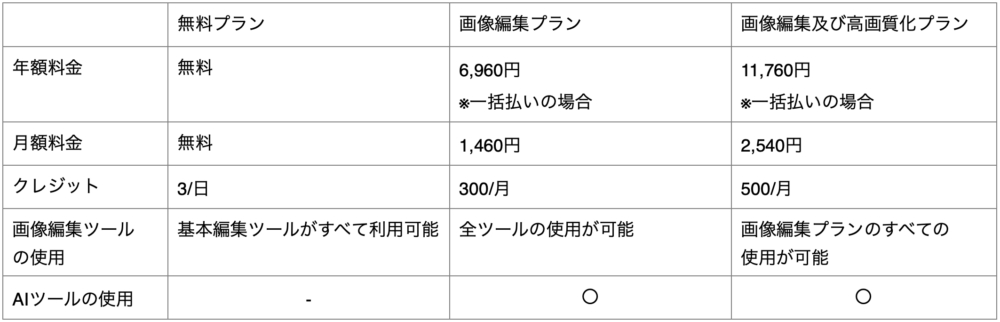
また、音声編集ツールを使用したい場合は、オーディオ編集プランを利用する必要があります。オーディオ編集プランは、無料プランとオーディオ編集プランの2種類のみです。オーディオ編集プランは一括払いの場合、年額6,960円、月額は1,460円となっています。
MyEditは、画像編集プランやオーディオ編集プランにかかわらず、無料プランが提供されています。しかし、無料プランでAI画像生成する場合、1枚の画像生成に対して1クレジット消費します。また、そのほかのAI機能に関しては利用が一部制限されているため、MyEditのさまざまな機能を使用したいという方は有料プランに加入するのがおすすめです。
何が作れる?MyEditの活用法12選
MyEditには、さまざまな機能が搭載されているため、数多くのシーンで活用することができます。具体的な活用法を12種類ピックアップしますので、どのように活用すればいいのかわからないという方は、ぜひ参考にしてください。
画像で洋服の着せ替え
MyEditには、AI着せ替え機能が搭載されています。この機能は、元の画像を用意し、さまざまな洋服を試着できる機能です。1枚の画像で複数のファッションを試すことができるため、自分に合ったファッションを選びたいときやSNSで使用する画像で映えさせたいときなどに活用できます。
画像のアニメ化
MyEditには、AIアニメ化機能が搭載されています。この機能は、元の画像をアニメ風にアレンジできる機能のことです。
簡単な操作で自分の写真をオリジナルのアニメスタイルのイラストに変換することができます。これにより、SNSのプロフィール画像やアートプロジェクトなどさまざまな用途に活用することが可能です。
画像のイラスト化
MyEditのAIイラスト化機能は、AIを利用して写真をイラストに変換することができる機能のことです。
例えば、自分の写真に使用すれば、自分の雰囲気は残しつつ、理想のアバターを作成することもできます。生成する際には、イラストの元になる画像が必要になりますが、顔のアップの写真がない場合でも自動で顔だけを切り抜いてくれるため、操作が非常に簡単な点もMyEditの大きなメリットです。
AIアバターとしての利用
MyEditには、AIアバター機能が搭載されており、それを使用すれば写真から簡単にアバターの作成ができます。10~20枚の自分の写真などをアップロードすれば、オンライン上で季節やトレンドに合わせたスタイルのアバターを作成することも可能です。
特に、SNSのプロフィール写真に活用するのがおすすめです。自分の画像を出したくない人がSNSのプロフィール写真などに活用すれば、プライバシーを保護しつつ自分の雰囲気が残ったプロフィール写真に仕上げることができます。
ビジネス向けのプロフィール写真の作成
MyEditのAIビジネス写真機能は、自分の写真をAIビジネス写真サイトにアップロードするだけで簡単にビジネス向けのプロフィール写真を作成することができる機能です。シーンや服装などのスタイルを選択すれば、アップロードした画像をベースにさまざまな場面に適した写真をAIが生成してくれます。例えば、履歴書やLinkedIn、SNSなどに掲載するビジネス写真として活用することができるでしょう。
画像の高画質化
MyEditの高画質化機能を利用すれば、ピントがずれた画像を補正してもらうことができます。例えば、古い写真を復元したいときやピントがずれた写真を改善したいときなどに活用するのがおすすめです。
画像の拡大
MyEditには、画像拡大機能があります。この機能を利用することで、画質を維持したまま画像を拡大することができるので非常に便利です。
例えば、小さい画像しかなくその画像をWebサイトなどで使用すると見た目が荒くなってしまいます。そのようなときに、MyEditの画像拡大機能を利用すれば、サイズの小さい画像でも綺麗な状態でWebサイトなどに活用することが可能です。
画像からプロンプトを作成
MyEditには、画像からプロンプトを作成する機能があります。この機能を利用すれば、画像をアップロードするだけでその画像を生成するためのプロンプトを自動で作成することが可能です。
特に、画像のプロンプトが思いつかないときに活用すると、AIが自動でプロンプトを作成してくれるので非常に便利です。また、英語で生成されるため、画像生成AIの日本語対応の有無にかかわらず使用できます。
効果音の作成
MyEditのAI効果音作成機能は、自然音や人間の音をAIが生成してくれる機能のことです。この機能を利用すれば、独自の効果音を作成することができます。例えば、YouTube動画などに活用することで、ほかのチャンネルとの差別化を図ることができるでしょう。
MyEditのAI効果音作成機能は、1日5回まで無料で利用することができます。800文字以内のプロンプトを作成するだけで、効果音のダウンロードができるので、手軽に作成することができるでしょう。
ボーカル抽出
MyEditには、ボーカル抽出機能が搭載されています。この機能は、音楽から歌声だけを抽出してアカペラトラックを作成することができるツールです。音楽制作やリミックス作成、個人的な楽しみなど、さまざまなシーンで活用することができるでしょう。
ボイスチェンジャー
MyEditのボイスチェンジャー機能は、AIを活用した音声変換機能です。自分の声や音声データの声をほかのキャラクターの声に変換することができます。
キャラクター選択には、言語や性別、年齢などの要素が含まれています。また、日本語や英語、フランス語、中国語などに対応することが可能です。
文字起こし
MyEditには、MyEditオーディオモードがあります。このモードを使用することで、音声ファイルをテキストに変換することが可能です。例えば、講義のインタビュー内容や字幕の作成などに活用することができるでしょう。
MyEditの始め方・使い方
MyEditは、無料プランが用意されているため、誰でも使用することが可能です。ここでは、具体的にMyEditの始め方や使い方について解説します。
MyEditの始め方
MyEditを利用するためには、アカウントの作成が必要です。はじめに、アカウントを作成する手順について詳しく紹介していきます。
1.アカウントを作成するためには、まず公式サイトにアクセスする必要があります。そのため、下記のリンクから公式サイトに遷移してください。
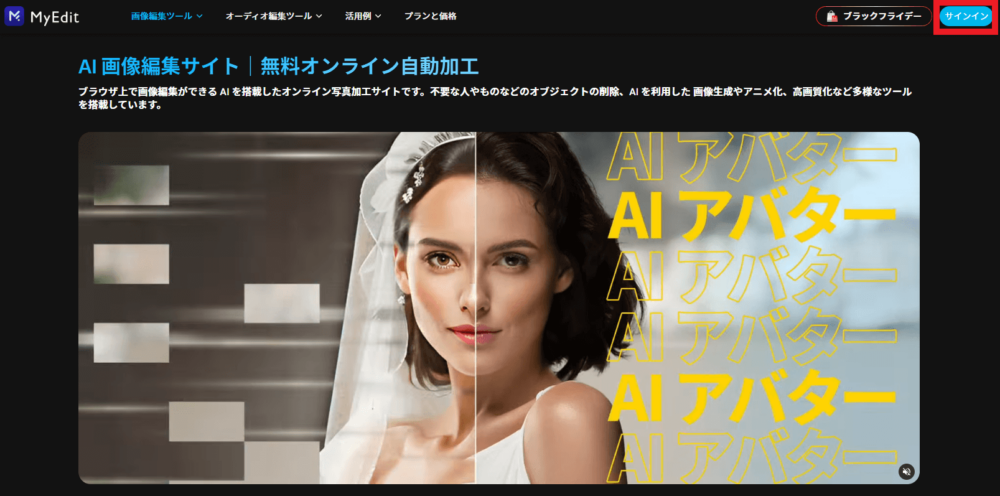
2.次に、公式サイトの右上にある『サインイン』をクリックします。
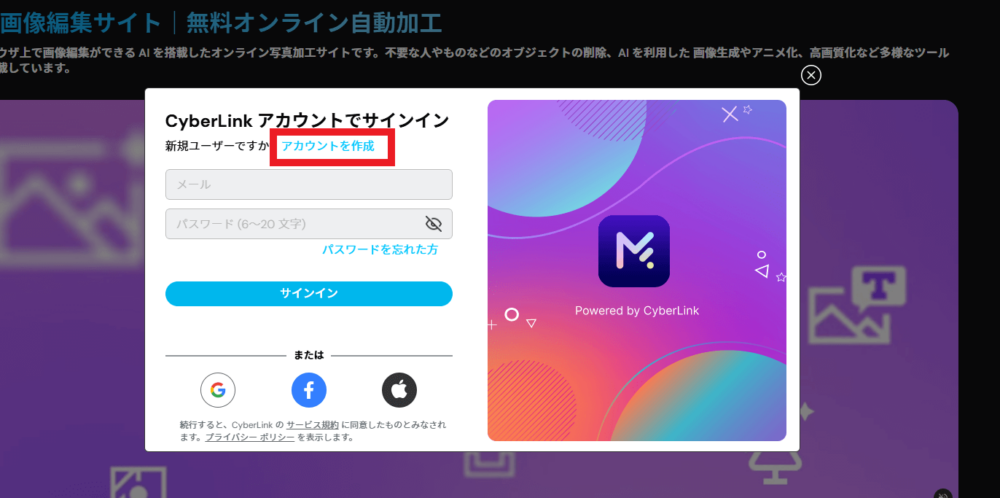
3.『CyberLink アカウントでサインイン』というポップアップが表示されるため、『アカウントを作成』をクリックします。
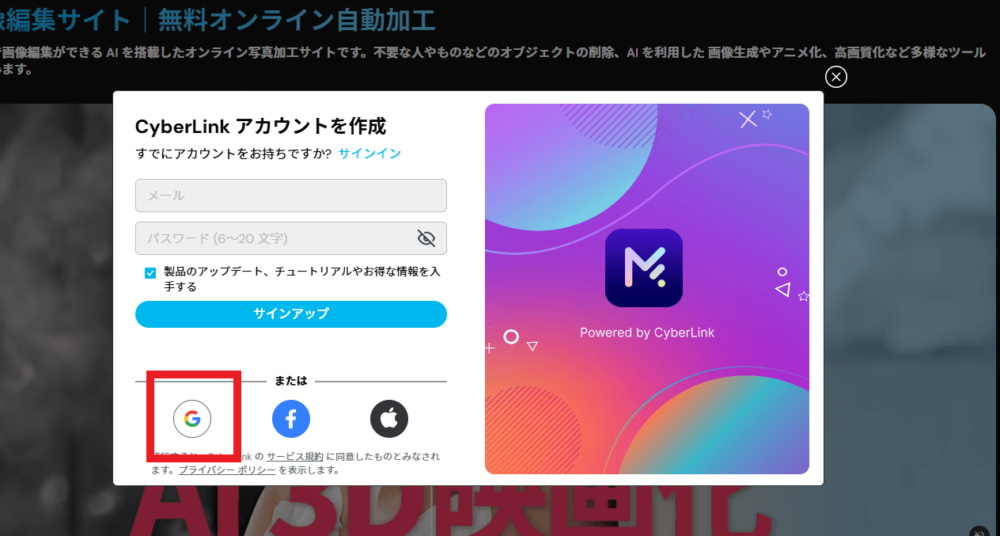
4.そうすると『CyberLink アカウントを作成』というポップアップが表示されます。今回は、Googleでアカウントを作成したいので、Googleのアイコンをクリックしました。それぞれの人でアカウント作成方法は異なるため、適切なものを選択するようにしましょう。
5.アカウントの作成が完了すると、MyEditのホームに遷移します。これでMyEditの始め方の解説は以上です。
MyEditの使い方
次に、MyEditで画像を生成するまでの手順について解説します。具体的な手順は下記の通りです。
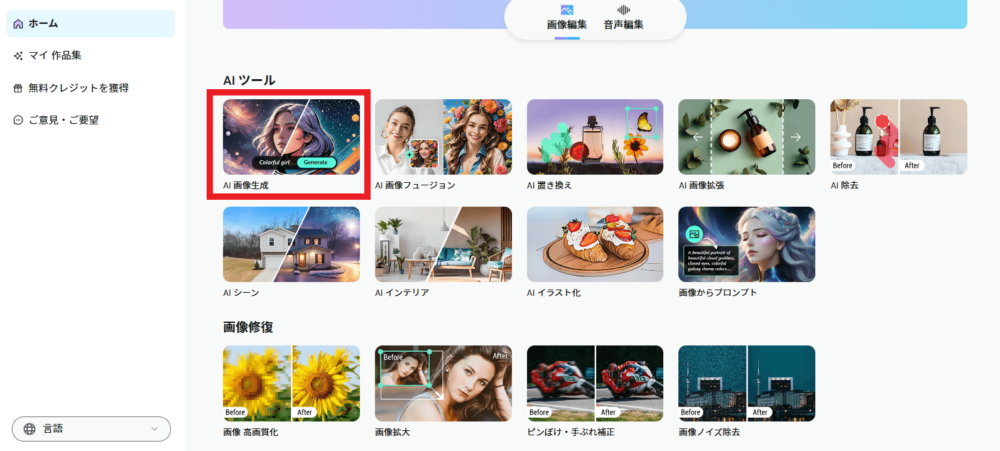
1. MyEditで画像を生成するときは、AIツールのAI画像生成をクリックします。
2.画像生成ができるページに遷移します。左側にある入力フォームに生成したい画像のプロンプトを作成してください。今回は例として『写実的なスタイルのカラフルなお花の画像を作成してください。』というプロンプトを作成しました。プロンプトが作成できたら、生成ボタンをクリックします。

3.生成された画像は下記の通りです。

4.こちらでMyEdit の使い方の解説は以上です。
MyEditを使用する際に注意したい3つのポイント
MyEditを使用する際に注意すべきポイントは3つあります。それぞれの注意点について詳しく解説しますので、これから利用を検討している人は、ぜひ参考にしてください。
機能を使用する度にクレジットが消費される
1つ目の注意点は、MyEditの機能を利用する度にクレジットが消費されるという点です。
MyEditを無料プランで利用することができますが、無料プランの場合、毎日3クレジットしか配布されないため、利用できる機能に限りがあります。例えば、画像生成AIを使用する場合、3クレジットが必要になるため、1回利用しただけでほかの機能が利用できなくなります。そのため、MyEditを積極的に活用していきたいという方は、有料プランに加入するのがおすすめです。
規則を理解し、遵守する
2つ目の注意点は、規則を理解し、遵守することです。
MyEditは、AIを使用した画像生成や音声編集に一定の制限が設けられています。例えば、暴力的やアダルト、憎悪的な内容は生成できません。また、著作権やプライバシー、肖像権を侵害するような画像や音声を生成することも禁止されています。
これらの規則は、法的および倫理的な基準を守るために設けられており、MyEditに限らずほかのAIツールも同様です。必ずこれらを遵守し、正しくAIツールを使用するようにしましょう。
著作権侵害に注意して利用する
3つ目は、著作権侵害に注意して利用することです。
MyEditは、商用利用が可能なサービスになるため、AIで生成したり、編集したりした画像をビジネスの中で使用することができます。しかし、ほかのAIツールと同様に学習データをもとに画像や音声を生成しているため、学習データの中に著作権で保護されたものが含まれる場合があります。そのため、商用利用する場合はしっかりと画像や音声を確認し、著作権侵害にあたらないかどうかチェックする必要があります。
まとめ
今回は、MyEditの概要や使い方、活用法について詳しく解説しました。MyEditはAIツールを用いて画像や音声を編集することができるオンラインサービスです。うまく活用すれば、写真のイラスト化や効果音の生成などあらゆる作業をAIによって自動化することができるでしょう。しかし、学習データに著作権が含まれる場合もあるため、商用利用する際は、必ず確認した上で使用するようにしてください。
ホームページ制作・システム開発を依頼したい企業様がいたら
株式会社クラウドシードでは、各種ホームページ制作やシステム開発のご相談を承っています。
ご検討の方は、以下よりお気軽にご相談ください。