NotebookLM(現Gemini Notebook)とは?使い方・料金・活用時の注意点
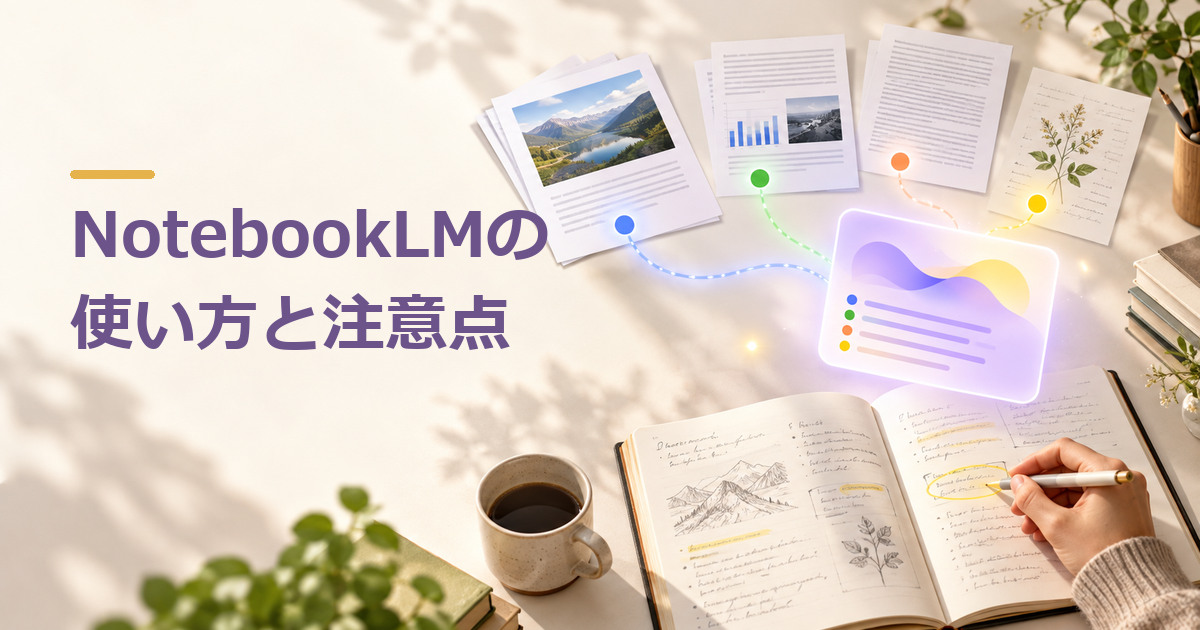
NotebookLM(ノートブック エルエム)は、自分で追加した資料をもとに要約や質問、論点整理ができるGoogleのAIツールです。2026年7月にGoogleは製品名をGemini Notebookへ変更しました。この記事では検索で使われる旧名称「NotebookLM」も併記し、現行の使い方を説明します。
通常のチャットAIと違い、選んだ資料を軸に回答し、参照元を辿れることが特徴です。ただし、引用が付いていても解釈や要約が必ず正しいわけではありません。資料の権利、機密性、利用プランを確認し、重要な判断は原文と人の確認を通してください。
NotebookLMとは?現在はGemini Notebook
Googleは2026年7月、NotebookLMをGemini Notebookへ改称すると発表しました。旧URLから現行のGemini Notebookへ移動します。名称は変わっても、資料をノートブックへ集め、その内容を理解・整理するという基本用途は続いています。Googleの改称案内にも、独立した調査用製品として位置づけられています。
「自分専用のFAQボット」という言い方は便利ですが、顧客向けの本番FAQシステムが自動的に完成するわけではありません。ノートブック内で資料に関する質問ができることと、権限・更新・監査を備えた業務システムとして公開することは別の工程です。
何を資料として追加できる?
Googleの現行ヘルプでは、PDF、Googleドキュメントやスライド、Webページ、公開YouTube動画、音声、画像、テキストなど複数のソース形式が案内されています。利用できる形式や上限は変わるため、追加前に公式のソース形式と制約を確認してください。
取り込み方には重要な違いがあります。Web URLでは主にページのテキストを取り込み、埋め込まれた画像や動画まで自動的に理解するとは限りません。YouTube URLでは公開動画の文字起こしが主な対象です。画像ファイル自体は対応形式に含まれますが、Googleは種類によってうまく機能しない場合があると案内しています。「画像認識に対応=すべてのPDF内画像や図表を正確に読める」とは考えず、実際の資料で確かめましょう。
スキャンだけのPDFなど文字を抽出しにくい資料は、取り込み後に内容が読めているかを確認します。必要なら元資料の文字起こし・OCR品質を見直します。著作権や共有権限のない書籍・契約書を無断で追加しないことも重要です。
「NotebookLMで画像生成できるか」と探す人もいますが、主用途は資料を理解・整理することです。Googleは画像やスライドなどの出力機能も案内していますが、一般的な画像生成ツールと同じ操作・利用枠とは限りません。画像の作成を目的とする場合は、利用プランでその出力が使えるか現行画面で確かめてください。
NotebookLMの基本的な使い方
1. ノートブックを作り、目的を決める
現行サイトへアクセスし、扱うテーマごとにノートブックを作ります。例えば「製品マニュアルの確認」「社内研修資料の理解」「公開論文の要点整理」のように目的を一つ決めると、回答を評価しやすくなります。会社の機密情報を使う場合は、先に利用アカウントと組織の許可を確認してください。
2. 出典となる資料を追加する
対象のPDF、ドキュメント、Web URLなどを追加します。複数の資料を混ぜるときは、版数・公開日・作成者を揃え、古い資料や矛盾する資料を区別します。Google Driveから取り込む場合とローカルファイルをアップロードする場合で更新の扱いが異なるため、運用時は再同期・差し替えの方法を確認します。
3. 質問し、引用先の原文を確かめる
「この資料の変更点を3点に整理」「AとBで手順が異なる箇所を示す」のように、資料内で検証できる質問から始めます。回答には引用・参照箇所が示される場合があります。引用先を開き、重要な数字、条件、例外が原文と一致するか確認してください。資料にない内容を断定して答える用途には向きません。
4. 結果を人が編集して利用する
要約や整理結果は下書きと考えます。社外公開、契約、医療・法務・財務判断に使う場合は、原文の最新版と専門家の確認を優先します。音声概要やマインドマップなどの生成機能も、情報理解の補助であって検証の代わりではありません。
無料版と有料プランの違いはどう考える?
旧記事では「早期テストのため全機能無料」と説明していましたが、現行の提供形態には無料利用枠と有料プラン・組織向けの条件があります。無料で試す場合は、ノートブック数、ソース数、生成機能や利用回数が目的に足りるか確認します。有料プランは、利用枠だけでなく、組織の管理、共有、データ取扱いを含めて判断します。固定料金や上限値をこの記事に置くと変更に弱いため、契約時のGoogle公式案内とアカウント画面を基準にしてください。
個人向けと企業・学校向けでは管理条件が異なる場合があります。業務資料を入れる前に、どのアカウント・契約・共有設定で使うかを決める必要があります。
実務で役立つ用途と向かない用途
資料の要約・比較・社内学習
長い公開資料の要点把握、複数版の比較、研修資料の質問応答などは使いやすい例です。質問と出典をセットで確認できるため、担当者が原文へ戻りやすくなります。一方、資料が不足・古い・誤っている場合は、回答もその制約を引き継ぎます。
契約書・医療情報など高リスク資料
契約書の用語や医療ガイドラインの読解補助に使う場合は、機密情報・権利・更新日を確認し、法的判断や診療判断をAIへ委ねないでください。「出典があるから信頼性が保証される」「専門家の確認を省ける」という使い方は避けます。組織内で許可された環境かどうかも先に確認します。
既存システムへ組み込む社内検索
Gemini Notebookで個人やチームが資料を調べることと、既存の社内システムに検索・回答機能を組み込むことは別です。後者では資料更新、権限、検索対象、回答の検証、運用を設計する必要があります。自社システムへの組込みを検討する場合は、既存システムへ生成AIを組み込む際の確認事項も参考にしてください。
利用前に確認する注意点
- 資料の正確性:古い版や矛盾する資料を混ぜない。回答の引用元を確認する。
- 権限と機密性:顧客情報や社外秘を入れる前に、アカウント、契約、共有範囲を確認する。
- 取り込み形式:Webページ内画像や動画、スキャンPDF、画像の認識を一律に保証しない。
- 利用枠:無料・有料・組織向けで条件が異なる。最新の公式案内を確認する。
- 人の確認:要約、音声概要、質問への回答は誤り得る。重要な判断は原文に戻る。
まとめ
NotebookLMは現在「Gemini Notebook」という名称で提供され、資料を追加して質問・要約・整理できるツールです。まず目的に合う資料を用意し、質問と引用先を照合するところから試してください。無料枠や対応形式は更新されるため、実際の画面とGoogleの公式ヘルプを確認します。業務利用では、データの権利・機密性・人による確認を前提にすることが重要です。